시나리오 만들기
시나리오는 ‘이 캐릭터와 언제·어디서·어떤 관계로 만나는지’를 정의하는 단위예요. 캐릭터 한 명에 시나리오를 여러 개 만들 수 있으니, 다른 상황을 시험해 보고 싶어지면 새로 만들어 보세요.
캐릭터 상세 페이지나 ‘창작’ → ‘시나리오’의 ‘새 시나리오 만들기’에서 시작할 수 있어요. 작성 화면은 ‘어떤 이야기? → 나와의 관계 → 시작 장면 → 진행 방식 → 이미지 → 제목과 공개’의 6단계로 되어 있고, ‘다음’을 누를 때마다 저장돼요. 첫 단계에서는 앨리스에게 무대의 이미지를 이야기해서 초안을 만들게 할 수도 있어요(무료·하루 횟수 제한 있음). 나온 내용은 그대로 고쳐 쓸 수 있어요.
각 항목의 역할 분담
- 제목: ‘축제 준비, 도서실에서’처럼 장면과 관계가 한 줄로 전해지는 짧은 문장으로 써요. 목록에서 구별하기 쉬워져요.
- 캐릭터와 나의 관계: ‘선배와 후배’ ‘처음 만난 사이’ ‘같은 회사 입사 동기’처럼 두 사람의 사회적 역할을 한 문장으로 밝혀요. AI가 관계를 멋대로 추측하지 않게 하는 열쇠예요.
- 세계관·배경 설정: 무대와 입장을 한데 모아 써요. 시간 흐름에 좌우되지 않는 정보(장소의 분위기, 조직이나 입장 간의 힘의 관계)를 500~1,000자 정도로 써요. 여기를 두텁게 쓸수록 한 턴의 응답이 길고 진해져요. 프리토크에서도, 페이즈로 진행하는 대화에서도 AI에 항상 전달돼요. 주인공이 어떤 인물인지는 ‘나와의 관계’ 단계의 ‘이 시나리오에서의 나’에 써요.
- 시작 장면: 대화를 시작할 때 표시되는 첫 메시지예요. 여기에 쓴 형식과 길이가 이후 캐릭터 응답의 본보기가 돼요. 짧고 경쾌하게 말하게 하고 싶다면 대사와 짧은 동작 묘사를 3줄 정도로, 지문이나 몸짓까지 두텁게 그리게 하고 싶다면 길게 써 두면 AI가 같은 형식·비슷한 길이로 다음 내용을 돌려줘요. 대사 단락 앞에 ‘@캐릭터 이름: ’을 붙여 두면 처음부터 화자 이름표가 달린 채로 표시되고, AI도 그 방식으로 대사를 구분해서 쓰기 쉬워져요.
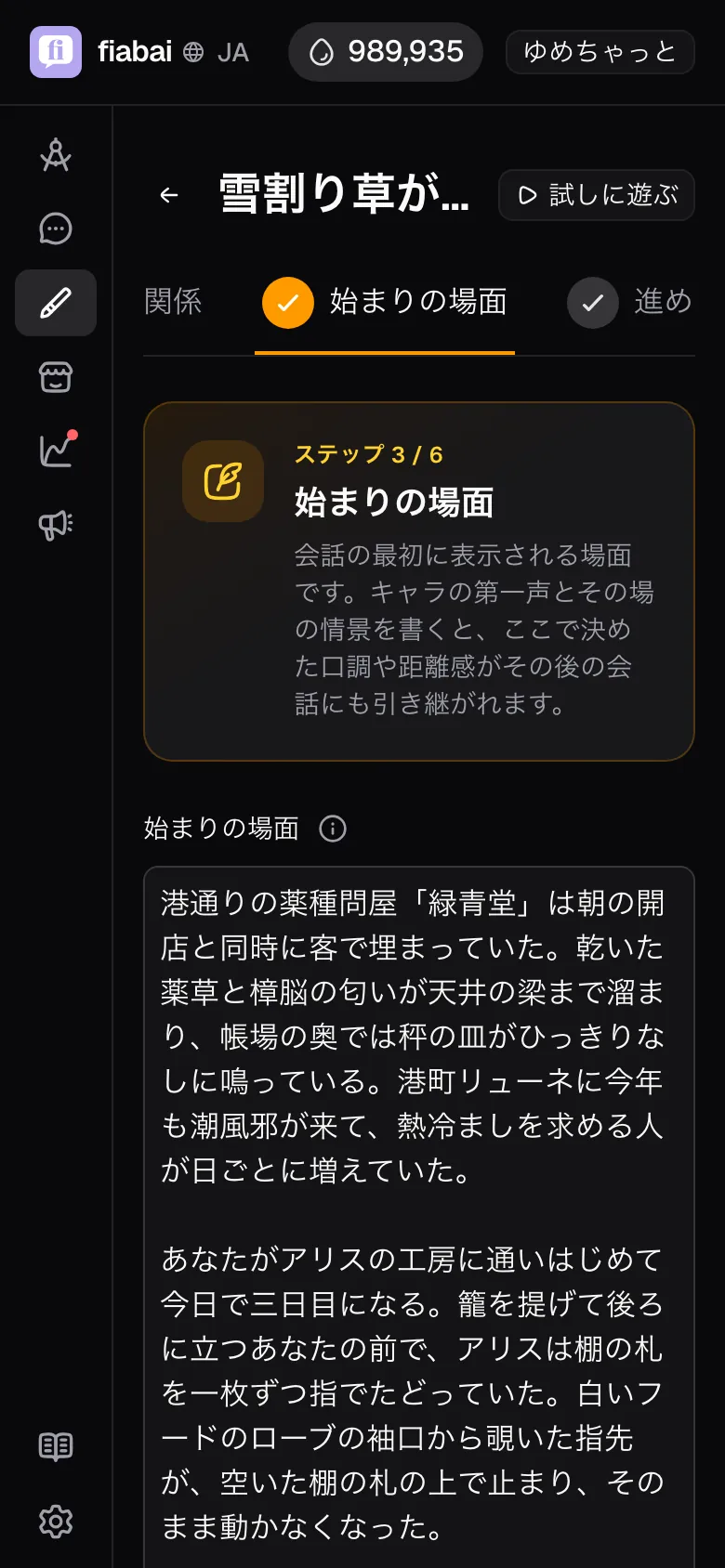
대사 단락을 ‘@캐릭터 이름: ’으로 시작한 도입문 - 설정 (대화의 바탕): ‘진행 방식’ 단계의 프리토크 칸에 써요. 플레이어가 ‘프리토크’를 고른 대화에서는 이 설정이 대화의 바탕이 돼요. ‘페이즈로 진행’하는 대화에는 전달되지 않으므로, 페이즈 이후의 전개를 여기에 써도 페이즈로 플레이하는 사람에게 스포일러가 되지 않아요. 자세한 내용은 아래 ‘진행 방식’ 절을 참고하세요.
- 이 시나리오에서 나를 부르는 호칭(선택): 대화 속에서 캐릭터가 나(플레이어)를 부르는 호칭이에요. 이야기 속 역할에 맞춰 바꿀 수 있어요(비워 두면 계정 설정의 호칭, 그것도 없으면 ‘주인공’).
- 이 시나리오에서의 나(선택): ‘나와의 관계’ 단계에서, 이 시나리오에서 플레이어가 어떤 인물인지 써요. 예: ‘고등학교 2학년. 도서부원. 조용하지만 호기심이 강하다’. 써 두면 캐릭터가 부르는 방식이나 거리감이 대화 내내 안정돼요.
- 서술 방식·표현 규칙(선택): 감정 표현 방식·템포·‘~한다 / ~하지 않는다’ 형식의 지시 외에도, 작품 전체에서 지켜 줬으면 하는 전제도 쓸 수 있어요. 매 턴 AI에 전달되고, 페이즈 설정보다 우선돼요. 페이즈별로 선을 긋고 싶다면 각 페이즈의 ‘허용 범위’에 쓰면 그 페이즈 동안 지켜져요.
- 숨은 설정(캐릭터에게는 숨기는 정보): 작가와 진행 담당 AI에게만 전달되고, 캐릭터 역에는 전달되지 않는 전제예요. ‘어떤 이야기?’ 단계의 ‘캐릭터에게 숨기는 숨은 설정(선택)’을 열어서 써요. 캐릭터가 이유를 모르는 채 몸이나 분위기로 드러나는 장치를 쓸 수 있어요. ‘캐릭터가 이야기를 이끌기’를 켜면 GM 역의 AI가 이 장치를 바탕으로 캐릭터에게 다음 수를 속삭여요.
진행 방식(프리토크와 페이즈)
‘진행 방식’ 단계에서는 플레이어가 이 시나리오를 어떻게 플레이할 수 있는지 정해요. 플레이 방법은 2가지이고, 시나리오 하나에 둘 다 준비할 수 있어요.
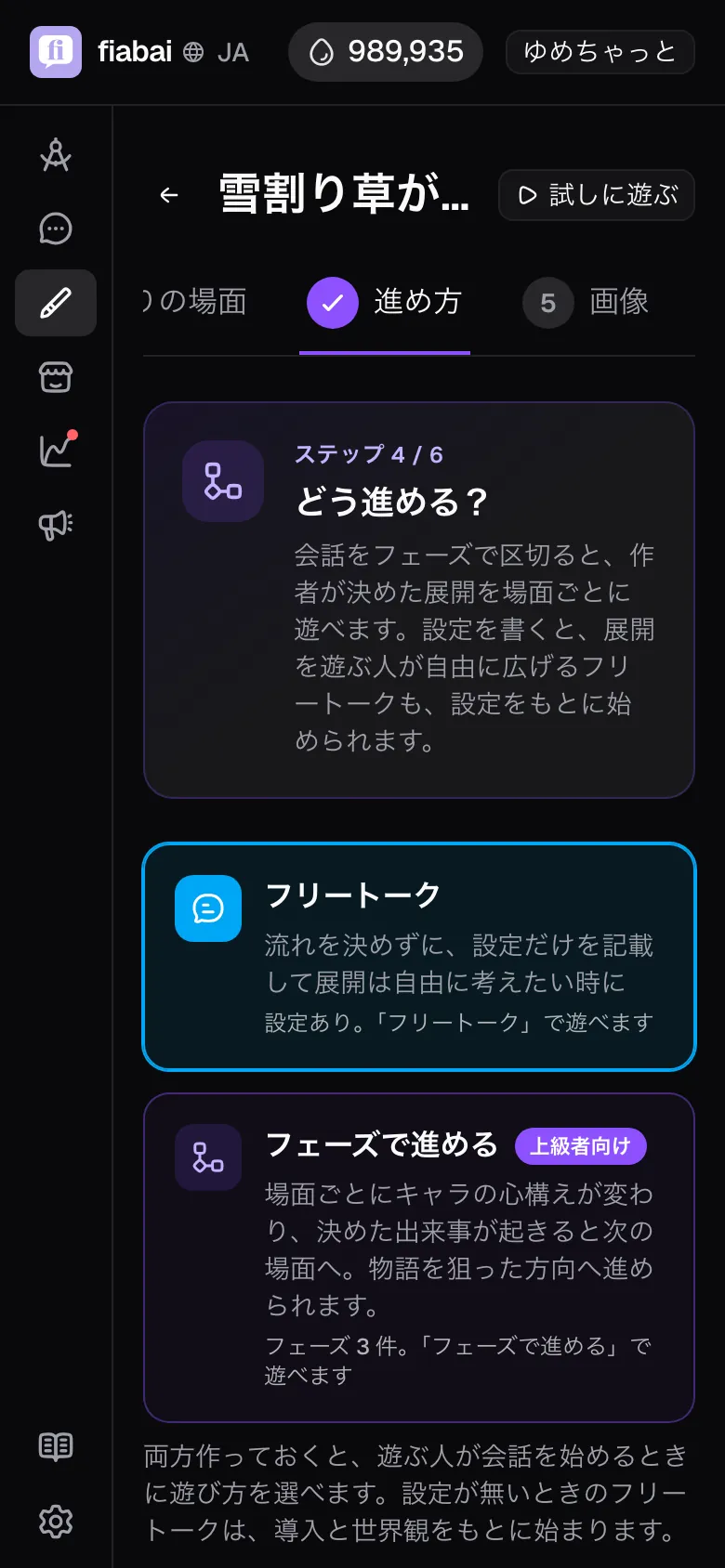
- 프리토크: 작가는 설정을 최소한으로 써 두고, 이야기의 전개나 흐름은 플레이어가 정해요. 작성 화면에서는 처음에 이쪽이 열려요. 대화에는 ‘설정 (대화의 바탕)’이 전달되고, 페이즈에 쓴 글은 전달되지 않아요.
- 페이즈로 진행(상급자용): 작가가 만든 정해진 전개를 장면별로 플레이하게 할 수 있어요. 정해 둔 사건이 일어나면 다음 장면으로 넘어가므로, 이야기를 원하는 방향으로 이끌 수 있어요. 이쪽 대화에는 설정이 전달되지 않아요. 만드는 법은 페이즈로 이야기 진행하기 장을 참고하세요.
프리토크 칸에서 ‘감정 사용하기’를 켜면 대화 속에서 캐릭터의 감정이 움직이고, 감정 미터로 변화를 따라갈 수 있어요. 감정 초기값과 ‘감정이 움직이는 계기’도 여기서 정할 수 있어요.
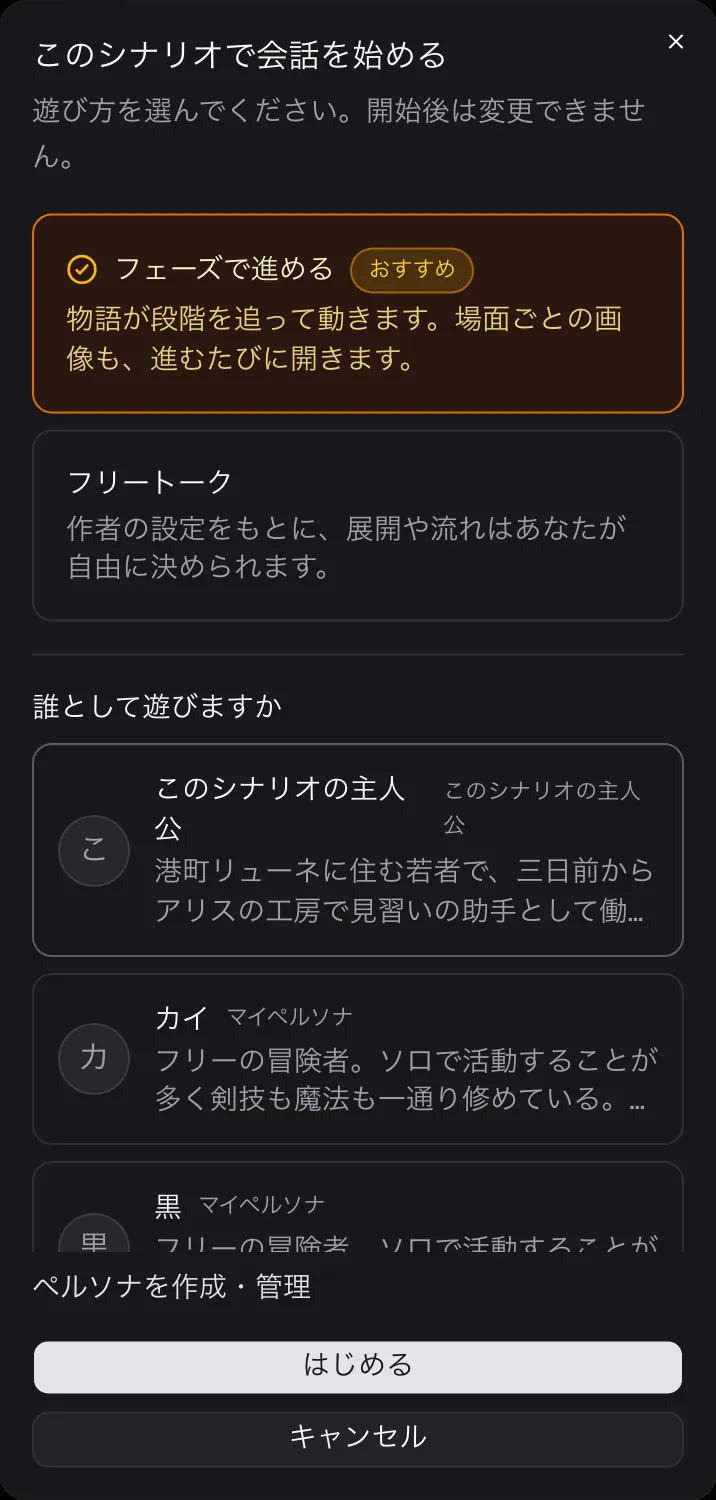
설정과 페이즈를 둘 다 준비하면, 플레이어가 대화를 시작할 때 ‘페이즈로 진행’과 ‘프리토크’ 중에서 고를 수 있어요. 설정이 비어 있을 때의 프리토크는 시작 장면과 세계관을 바탕으로 시작돼요.
Info 형식(상태 시트의 초기값)
‘진행 방식’ 단계의 아래쪽에서, 대화 화면의 ‘Info’에 표시되는 상태 시트의 초기 행을 준비할 수 있어요. 한 줄에 한 항목, ‘항목 이름: 값’ 형태로 써요.
- 기본·모험·일상/관계·탐색/수수께끼의 4가지 템플릿이 있고, 고르면 내용이 바뀌어요. 성인용을 ON으로 한 시나리오에서는 성인용 템플릿도 고를 수 있어요. 비슷한 것을 넣은 뒤 고쳐 쓰는 게 지름길이에요.
- 값은 실제 값으로 쓰는 게 안전해요. ‘소지금: 10’ ‘컨디션: 양호’처럼 채워 두면 AI가 거기서부터 움직여요. 빈칸이 많으면 첫 응답에서 AI가 멋대로 값을 넣을 때가 있어요.
- 입력하지 않아도 괜찮아요. 시트는 빈 상태에서 움직이기 시작하고, 대화가 진행되면서 채워져요.
쓰는 순서
- 세계관·배경 설정을 채워요. ‘어디서, 어떤 이야기인지’가 정해지면 나머지는 자연스럽게 쓸 수 있어요. 글자 수는 캐릭터가 돌아다니는 장소나 사람들의 관계처럼 대화에 나오는 내용에 쓰면 응답 속에서 살아나요.
- 캐릭터와 나의 관계를 한 문장으로 정해요. ‘어떤 관계의 두 사람인지’가 분명해지면 캐릭터가 부르는 방식이나 거리감이 장면에 맞아 가요.
- 시작 장면을 써요. 무대와 관계가 정해져 있으면 첫마디가 술술 나와요. 캐릭터의 첫마디가 그대로 대화의 입구가 되고, 정한 말투·거리감이 이후 턴으로 이어져요. 여기까지 쓰면 ‘시험 삼아 플레이’로 반응을 확인할 수 있어요.
- 제목은 마지막에. 내용이 정해진 뒤에 붙이면 목록에서 구별하기 쉬운 이름이 돼요.
설정을 쓸 때의 요령
- 장면의 상황과 일어날 수 있는 전개를 5~10줄로. 자세한 대사까지는 쓰지 않아도 괜찮아요. ‘이런 계기로 이런 방향으로 흘러갈 가능성이 있다’ 정도의 스케치면 충분해요.
- 캐릭터의 숨은 설정이나 아직 밝히고 싶지 않은 사실은 다른 칸에. ‘작가만 알고 있는 전제’는 ‘숨은 설정(캐릭터에게는 숨기는 정보)’에 써요. AI의 캐릭터 역에는 이 정보가 전달되지 않으므로 스포일러가 생기지 않아요.
- 구체적인 소재 어휘를 너무 많이 쓰지 않기. 특정 키워드에 끌려서 AI가 다른 장면에서도 같은 말을 되풀이할 때가 있어요. ‘무엇을 어떻게 하는지’보다 ‘어떤 분위기가 흐르는지’를 중시해 주세요.
이미지와 섬네일 동영상
- 시나리오 이미지: 업로드하거나 ‘AI로 이미지·동영상 만들기’에서 미디어 스튜디오로 생성해 채택해요.
- 섬네일 동영상: mp4를 등록하면 탐색 목록에서 반복 재생돼요. 8초 이내·50MB 이내예요. 정지 이미지보다 눈에 잘 띄어서 간판으로 내세우고 싶은 시나리오에 잘 맞아요.
- 외모 추출: 시나리오 이미지에서 외모 묘사를 만들어 내는 기능이에요(1 잉크). 추출한 문장은 그대로는 대화에 전달되지 않아요. 복사해서 캐릭터 설정에 붙여 넣으면 대화에도 반영돼요.
- 인라인 이미지: 대화 본문에 끼워 넣는 삽화예요. 자세한 내용은 인라인 이미지 장을 참고하세요.
제목과 공개
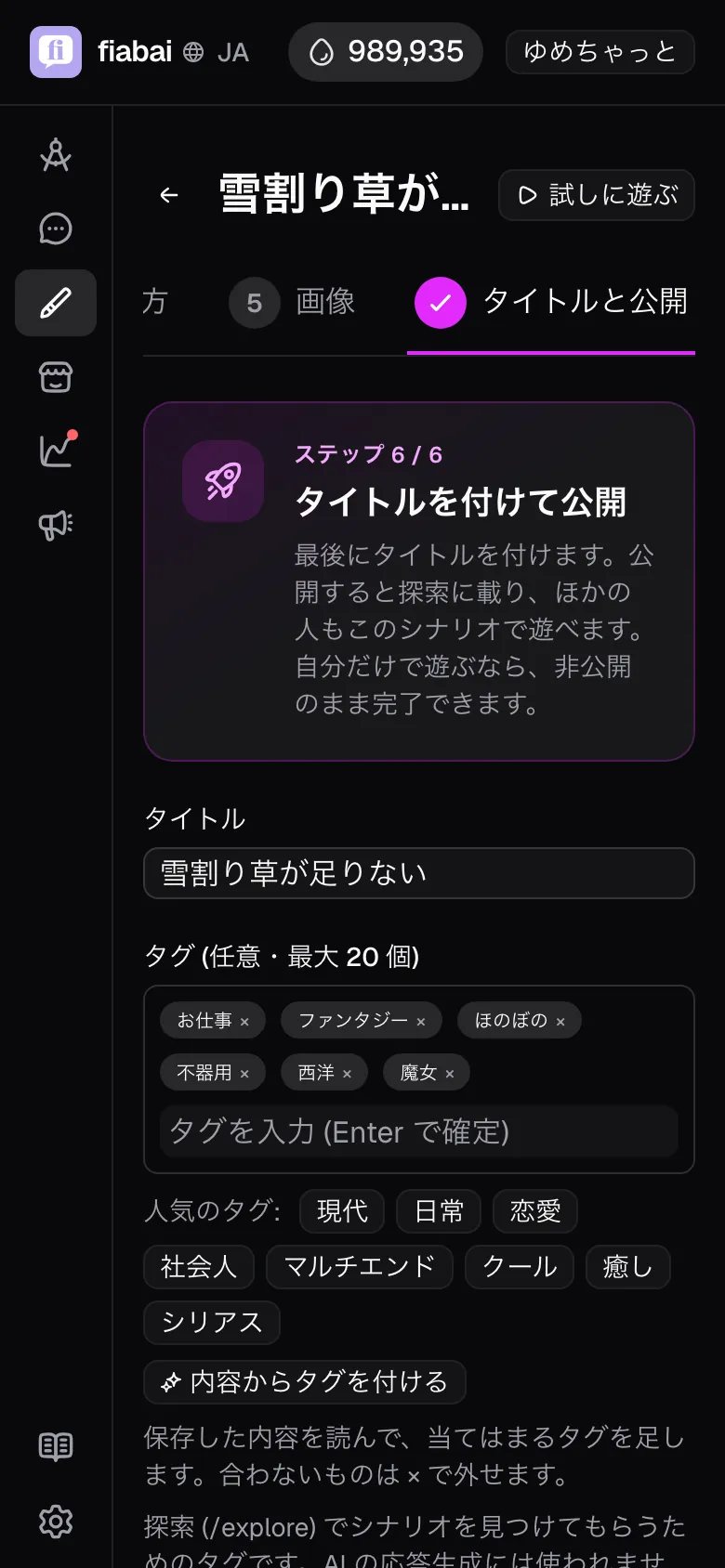
마지막 ‘제목과 공개’ 단계에서 제목·태그·공개 범위를 정해요. 공개하면 탐색 페이지에 실리고, 다른 사용자가 대화를 시작할 수 있게 돼요. 공개한 뒤 24시간은 ‘신작’ 목록에 나와요(이 기간은 처음 공개한 때부터의 24시간 그 자체라서, 공개와 비공개를 반복해도 다시 실리지 않아요).
- 공개 범위: ‘공개하기’ ‘일부 공개’ ‘비공개’ 3가지 중에서 골라요. 일부 공개는 탐색 페이지에 실리지 않고, URL을 아는 사람만 열어서 대화를 시작할 수 있어요.
- 공개와 일부 공개에는 이미지가 필요해요. 시나리오 이미지나 캐릭터 이미지 중 하나가 있으면 공개할 수 있어요.
- 다른 사용자가 대화를 시작하면 그 시나리오는 삭제할 수 없게 돼요. 공개를 거두고 비공개로 되돌리는 건 언제든 할 수 있어요.
- 태그: 탐색에서 찾을 수 있게 하는 표시로, 20개까지 붙일 수 있어요. AI의 응답 생성에는 쓰이지 않아요. ‘내용으로 태그 붙이기’를 누르면 저장한 내용을 읽고 알맞은 태그를 추가할 수 있어요. 후보에 기존 태그가 있으면 표기가 흔들리지 않도록 그쪽을 골라 주세요.
- 성인용 콘텐츠 포함: ON으로 하면 성인용 표시를 켠 사용자만 발견할 수 있어요. 대화 내용은 본문을 쓰는 방식으로 정해져요. 캐릭터의 차분 이미지 중 성인용인 것은, 성인용 표시를 켠 사람이 성인용을 ON으로 한 시나리오로 플레이할 때 쓰여요(캐릭터 작가 본인이 플레이할 때는 OFF인 시나리오에서도 쓰여요).
- 캐릭터가 이야기를 이끌기: 매 턴 GM 역의 AI가 ‘캐릭터의 다음 수’를 생각해서 캐릭터에게 속삭여요. 캐릭터가 수동적으로 굴기 어려워져요.
공개한 시나리오가 플레이되면, 플레이된 실적에 따라 크리에이터 특전(잉크백)을 받을 수 있어요.