대화 플레이하기
캐릭터와 시나리오가 준비되면 대화를 시작해요. 화면의 기본 조작과 편리한 작성법을 정리했어요.
대화 시작하기
- 공개된 시나리오: 탐색에서 시나리오를 열고, 상세 페이지의 ‘이 시나리오로 대화 시작’을 눌러요.
- 공개된 캐릭터: 탐색의 캐릭터 상세 페이지에 있는 버튼(그 캐릭터의 기본 시나리오 이름이 적혀 있어요)에서 그 캐릭터와 프리토크를 시작할 수 있어요.
- 내 캐릭터: 캐릭터 상세 페이지의 시나리오 목록에서, 플레이하고 싶은 시나리오 카드의 ‘대화 시작’을 눌러요.
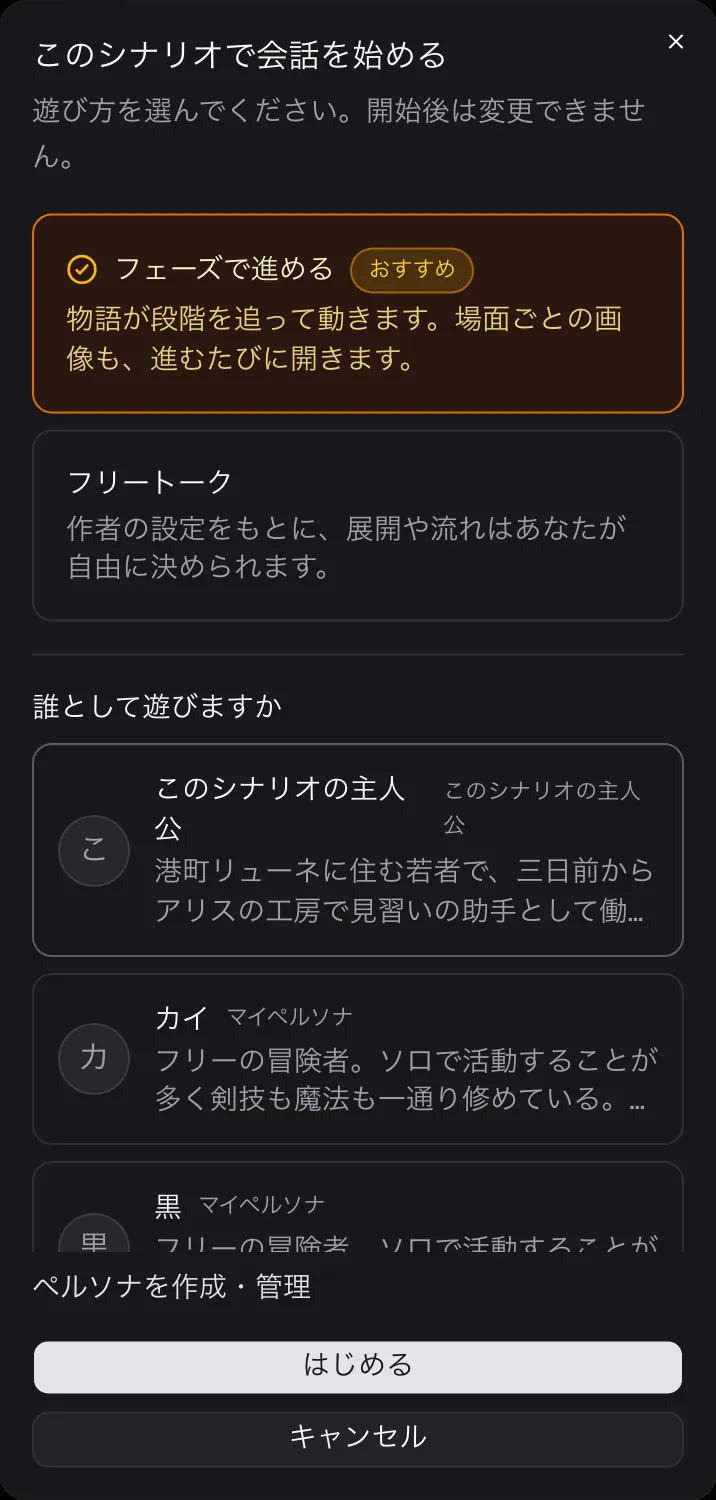
페이즈가 있는 시나리오에서는 시작하기 전에 플레이 방식과 누구로 플레이할지 고르는 대화 상자가 열려요. 플레이 방식은 ‘페이즈로 진행’과 ‘프리토크’ 2가지이고, 차이는 다음 절에 정리해 두었어요. 함께 작가가 준비한 ‘이 시나리오의 주인공’이나 나의 내 페르소나를 고르면 그 인물로 플레이할 수 있어요. 플레이 방식과 페르소나는 대화를 시작할 때 정해지고, 나중에 바꿀 수 없어요. 페이즈가 없는 시나리오에서는 대화 상자 없이 바로 시작돼요.
대화 화면을 열면 시나리오의 ‘시작 장면’이 자동으로 표시돼요. 표시에 실패했을 때만 ‘시작 장면 표시’ 버튼이 나오니, 눌러서 다시 띄워 주세요. 작가가 시작 장면을 쓰지 않은 시나리오에서는 나의 첫 발언부터 대화가 시작돼요.
챕터로 나뉘어 여러 캐릭터와 플레이하는 ‘스토리’도 있어요. 화면 구성이 조금 다르니 스토리 플레이하기 장을 참고해 주세요.
페이즈로 진행 / 프리토크
- 페이즈로 진행: 작가가 만든 전개를 장면을 따라가며 플레이할 수 있어요. 장면마다 캐릭터의 태도가 바뀌고, 조건을 충족하면 다음 페이즈로 넘어가요. 장면별 이미지도 진행할 때마다 하나씩 열려요.
- 프리토크: 작가가 쓴 설정과 감정 설정을 바탕으로, 전개와 흐름을 직접 정하며 플레이할 수 있어요. 페이즈에 쓰인 전개는 쓰이지 않고, 다음 페이즈로 넘어가는 버튼도 나오지 않아요. 작가가 등록한 삽화도 처음부터 전부 쓰여요.
캐릭터 상세 페이지에서 시작하는 대화도 ‘프리토크’라고 불러요. 캐릭터마다 준비된 기본 시나리오를 쓰는 대화로, 정해진 줄거리 없이 캐릭터와의 대화를 즐길 수 있어요.
다음 페이즈로 넘어가기
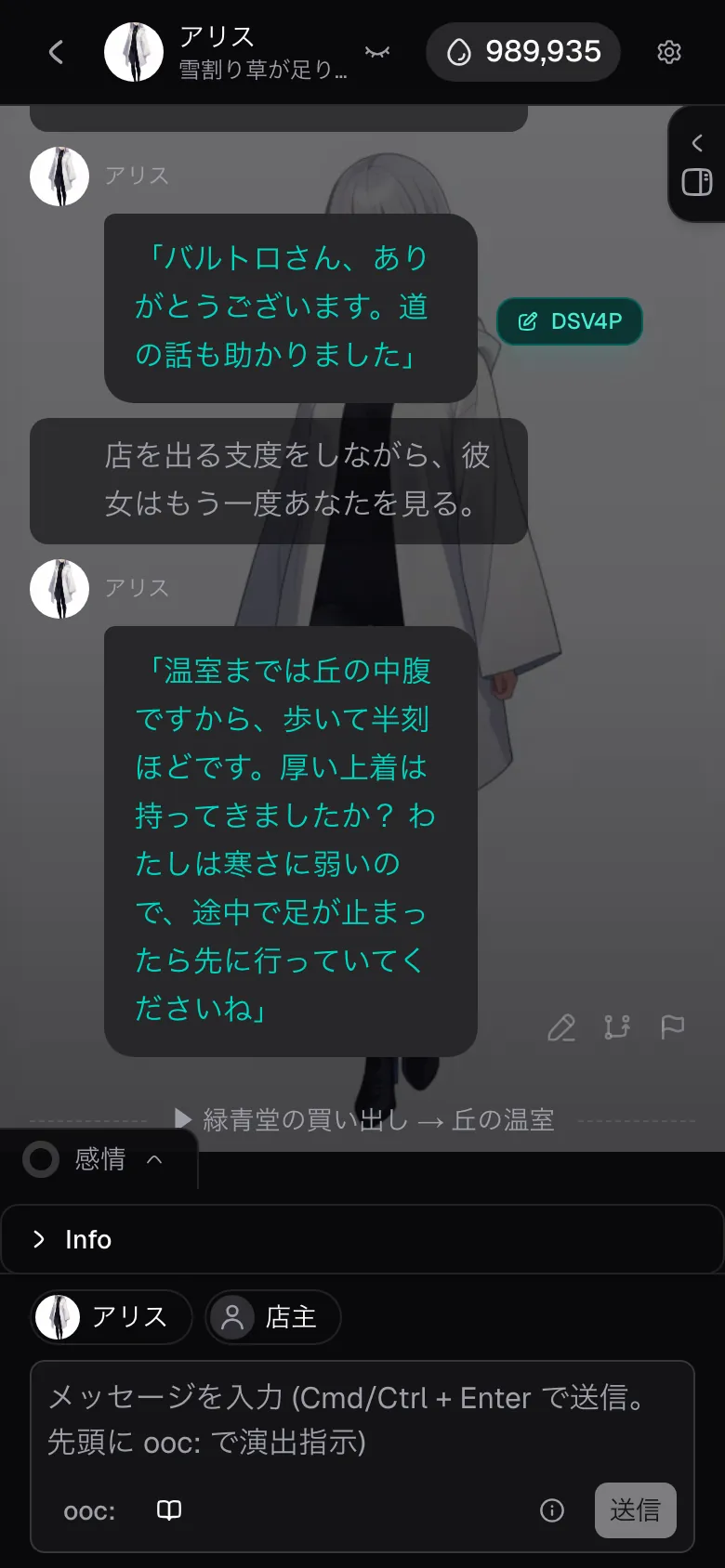
‘페이즈로 진행’으로 플레이하다 보면, 조건을 충족한 시점에 메시지 아래에 ‘‘페이즈 이름’(으)로 진행 →’ 버튼이 나와요. 앞으로의 페이즈를 숨긴 시나리오에서는 ‘다음 전개로 진행 →’이라고 나와요. 진행 방식은 작가가 페이즈마다 정하고, 다음과 같이 움직여요.
- 플레이어가 골라서 진행: 버튼이 처음부터 나와 있어요. 원할 때 눌러서 진행해요.
- 발언 횟수로 진행 / 감정 수치로 진행: 조건을 충족하면 버튼이 나오고, 누르면 진행해요. 조건을 충족해도 자동으로는 진행되지 않으니, 이 장면을 조금 더 이어 갈 수도 있어요. 입력창 근처에 앞으로 몇 번 남았는지·어떤 감정이 도달했는지 진행 상황이 나와요.
- 사건이 일어나면 진행 / 타이밍은 AI에게 맡기기: AI가 대화를 지켜보다가 자동으로 다음 페이즈로 넘겨요. 버튼은 나오지 않아요.
- 분기점: 갈 곳마다 버튼이 나란히 나오고, 조건을 충족한 것부터 누를 수 있게 돼요.
PC에서는 화면 옆 패널(화면 오른쪽 끝의 손잡이로 열고 닫아요)의 ‘페이즈’ 탭, 스마트폰에서는 입력창의 책 아이콘에서 각 페이즈의 방침을 읽기 전용으로 확인할 수 있어요. 앞으로의 페이즈를 숨긴 시나리오에서는 아직 지나지 않은 페이즈가 ‘???’로 표시돼요.
메시지 조작
각 메시지에는 몇 가지 조작이 붙어 있어요.
- ⟳ 재생성: 직전의 AI 응답을 다시 만들어요. 그 턴에 움직인 감정 수치·상태 시트도 응답 전의 값으로 함께 되돌아가니, ‘이 응답부터 뒤를 없던 일로 하는’ 조작으로 쓸 수 있어요. 새로 생성하는 만큼 잉크를 소비해요.
- ✎ 편집: 내 발언도 AI의 응답도 본문을 직접 고쳐 쓸 수 있어요. 이야기의 줄기를 조금 고치고 싶을 때 써요.
- ▶ 이어 쓰기: 사용자 발언 없이 AI에게 이어서 쓰게 해요(잉크를 소비해요).
- 여기서 분기: 그 메시지까지를 이어받은 새 대화를 만들어 다른 전개를 시험할 수 있어요. 원래 대화는 그대로 남아요. 내 발언에서 분기하면 그 발언 직전까지를 이어받고, 발언은 입력창으로 돌아오니 고쳐 써서 이어 갈 수 있어요.
- 이 장면 공유: 마음에 드는 장면을 공유 페이지로 만들어 URL을 X나 LINE으로 보낼 수 있어요. 보내기 전에 문장을 확인하고 지울 수 있으니, 이름처럼 드러내고 싶지 않은 부분은 빼 둘 수 있어요. 대상은 공개·일부 공개된 전체 이용가 작품이에요.
- 신고하기: 약관에 어긋나는 내용을 발견했을 때 운영진에게 알릴 수 있어요.
- 다시 시도: 생성에 실패했을 때 나와요. 실패한 만큼의 잉크는 이미 돌려드렸고, 다시 시도하면 새로 소비해요.
OOC 표기: 연출 지시 섞기
입력창 맨 앞에 ‘ooc: ’라고 쓰면, 거기서부터 첫 빈 줄까지가 ‘캐릭터에게 주는 연출 지시’로 처리돼요. 대화 본문이 아니라 ‘다음 캐릭터 발언을 어떻게 움직이고 싶은지’를 전하는 용도예요. 지시 부분은 입력창 안에서 색이 바뀌어서, 어디까지가 지시인지 한눈에 알 수 있어요. 페이즈로 진행하는 대화에서는 입력창의 ‘ooc:’ 버튼을 누르면 맨 앞에 넣을 수 있어요.
ooc: 일어나서 창가로 다가가는 동작을 넣어 줘

「잠깐 바깥 공기 좀 쐬지 않을래요?」
- 지시 + 본문을 함께 보내기: 지시 뒤에 빈 줄을 하나 두고 내 발언을 쓰면, 보내기 버튼이 ‘지시+메시지 보내기’로 바뀌어요. 지시는 다음 응답에만 반영되고, 본문은 일반 발언으로 대화에 남아요.
- 지시만 보내기: 지시 뒤에 아무것도 쓰지 않고 보내면(보내기 버튼은 ‘지시+AI가 이어 쓰기’), 사용자 발언 없이 AI가 이어서 써 줘요(일반 발언과 마찬가지로 잉크를 소비해요).
입력창의 ‘입력 요령’에서는 낫표 「」 = 대사, 괄호 () = 소리 내지 않는 속마음, 괄호 없는 서술 = 동작이나 상황, 이렇게 구분해 쓰는 방법을 확인할 수 있어요. 형식을 맞추면 AI의 응답도 맞춰져요.
화자 표시 ‘@이름:’
줄 맨 앞에 ‘@이름: ’을 붙이면, 거기서부터 다음 빈 줄까지가 그 인물의 발언이 돼요. 캐릭터나 그 자리에 있는 인물(기사·점원 등)의 대사도 직접 쓸 수 있어서, 장면을 원하는 대로 움직일 수 있어요.
@기사A: 또 신고야? 요즘 많네.

「잠깐만요, 정말이라니까요」
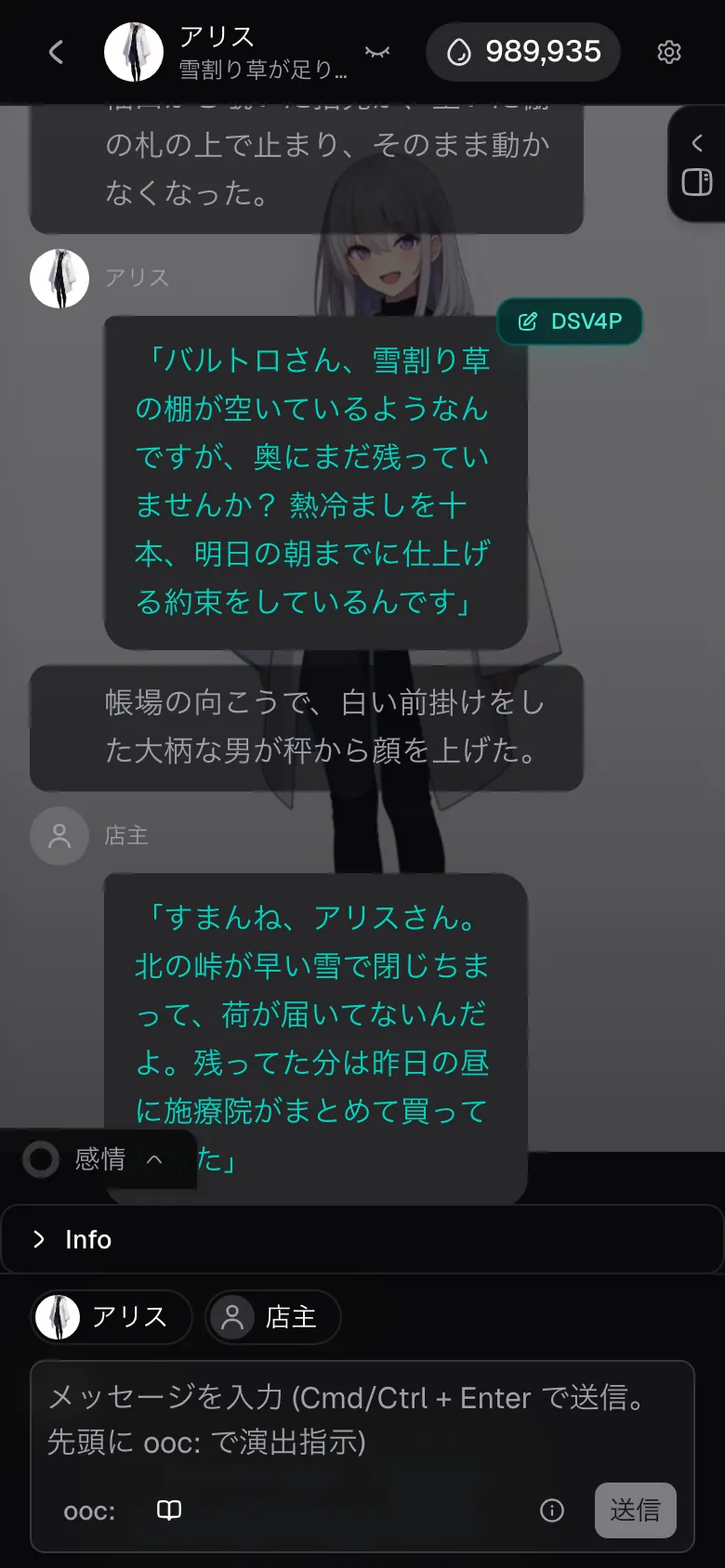
- 인물 칩: 입력창 위에 인물이 나란히 나오고, 누르면 ‘@이름: ’이 들어가요. 상대 캐릭터(스토리에서는 캐스트)는 처음부터 나와 있고, 대화에 나온 인물이 나중에 추가돼요.
- 내 발언: 표시가 없는 부분은 나(주인공)의 발언이에요. 인물의 대사 뒤에 내 발언을 이어 쓸 때는 빈 줄을 하나 둬요.
- 표시: 내 발언은 오른쪽에, 다른 인물의 발언은 이름표와 함께 왼쪽에 나와요. AI의 응답도 같은 방식으로 쓰이고, 프로필이 없는 인물은 사람 모양 아이콘으로 나와요.
- ✎ 편집으로 표시를 고쳐 쓰면, 말풍선의 화자도 고쳐 쓴 인물로 바뀌어요.
상태 시트 (Info)
화면 옆 패널의 ‘Info’ 탭에는 지금 상황을 ‘항목 이름: 값’ 목록으로 만든 시트가 있어요. 소지금·동행자·컨디션·장소처럼 대화 속에서 바뀌어 가는 것들의 기록이에요.
- 대화에 따라 자동으로 갱신돼요. 물건을 받으면 소지품이 늘고, 시간이 지나면 시각이 바뀌어요.
- 직접 편집할 수 있어요. ‘편집’에서 한 줄에 한 항목씩 고쳐 쓰면 다음 응답부터 그 내용이 전제로 다뤄져요. AI가 잘못 기록한 것을 고치고 싶을 때나, 플레이 도중에 항목을 더하고 싶을 때 써 주세요.
- 응답을 생성하는 중에는 편집할 수 없어요.
- 초기 항목은 시나리오 쪽에서 준비할 수 있어요(시나리오 편집의 ‘Info 형식’). 설정하지 않아도 대화가 진행되면서 시트가 채워져요.
본문에 들어가는 삽화
이미지가 등록된 시나리오·스토리에서는 장면이 조건에 맞았을 때 대화 본문에 삽화가 끼워 넣어져요. 플레이어 쪽에서 조작할 필요는 없어요. 구조와 내 작품에서 쓰는 방법은 인라인 이미지 장에 있어요.
대화 설정
패널의 ‘설정’ 탭에서 이 대화의 동작을 바꿀 수 있어요.
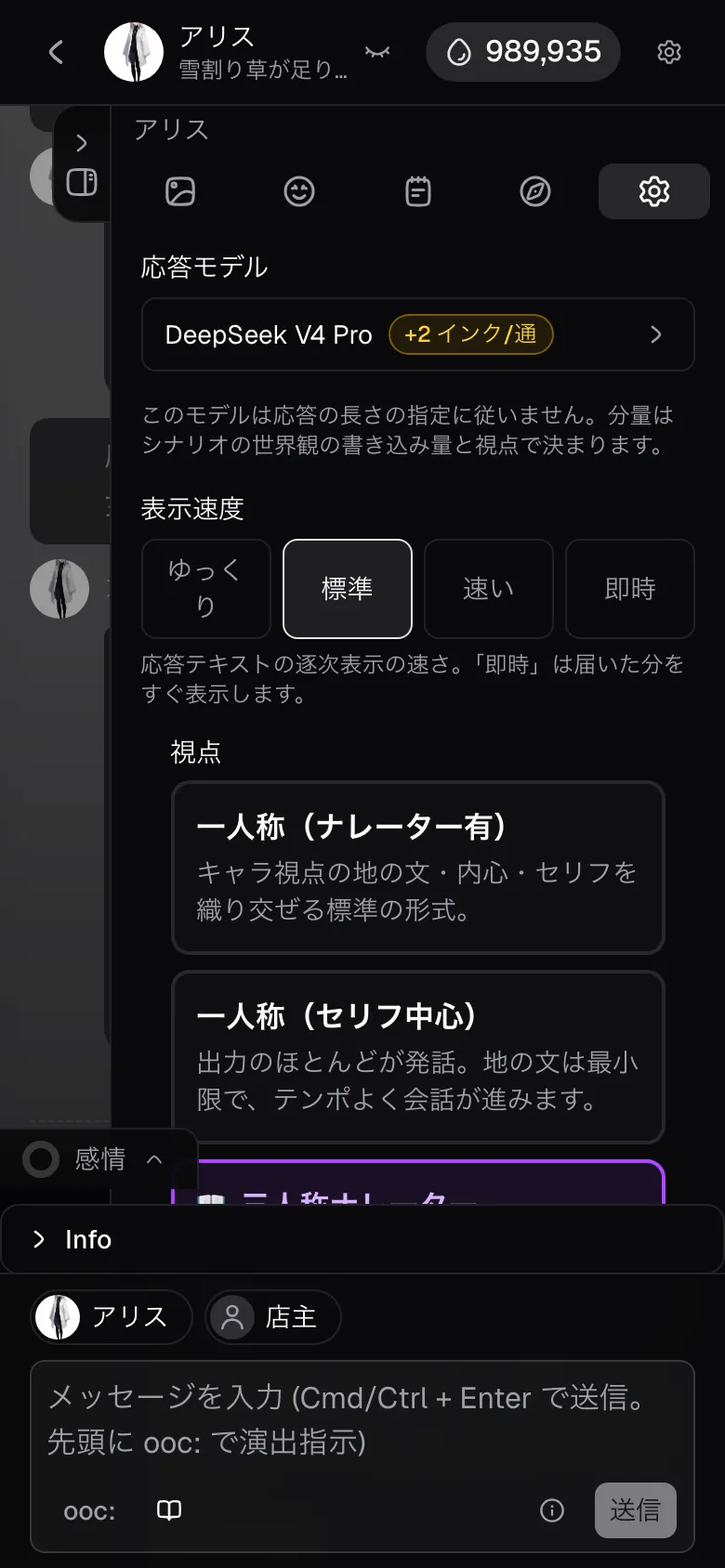
- 응답 모델: 본문을 쓰는 AI 모델을 골라요. 처음에는 일본어가 유창하고 말투와 문맥을 잘 유지하는 DeepSeek V4.1 Flash(1통 1 잉크)가 선택되어 있고, 묘사가 풍부한 상위 모델로도 바꿀 수 있어요. 추가 잉크가 드는 모델에는 ‘+N 잉크/통’이라고 표시돼요. 묘사의 풍부함이나 템포 취향에 따라 골라 주세요. 제공처의 가동 상황도 같은 화면에서 확인할 수 있어요.
- 추론: 안 함 / 추론하기. ‘추론하기’를 고르면 AI가 쓰기 전에 지금까지의 흐름과 장면을 깊이 추론해서 응답의 품질을 높여요(+1 잉크/통). Grok·Gemini·GPT·Claude 모델은 항상 추론하는 모델이라 ‘항상 켜짐’으로 표시돼요. 칸 아래에는 ‘이 설정으로 1통에 N 잉크’처럼 1통당 합계가 나와요.
- 응답 길이: 간결하게 / 보통 / 길게(기본값은 길게). 한 번의 응답 분량 기준이 바뀌어요(다음 응답부터 반영). 길이 지정을 따르는 모델을 골랐을 때만 나와요. DeepSeek 계열 모델에서는 대신 ‘이 모델은 응답 길이 지정을 따르지 않아요’라고 표시돼요.
- 표시 속도: 응답이 조금씩 표시되는 속도. ‘즉시’로 하면 도착한 만큼 바로 보여 줘요. 이 설정은 모든 대화에 공통이에요.
- 답변 후보: 표시 안 함 / 표시. 표시로 하면 응답이 도착하고 잠시 뒤, 다음에 할 말의 후보가 응답 아래에 2~3개 나와요. 누르면 그대로 보낼 수 있고, 연필로 고쳐 쓴 뒤 보낼 수도 있어요. 시나리오 대화마다 고를 수 있고, 스토리에서는 작가의 설정을 따라요.
시점 전환
대화 설정의 ‘시점’에서 캐릭터 응답의 서술 방식을 3가지 중에서 고를 수 있어요(스토리는 내레이터 방식으로 고정이라 이 전환은 나오지 않아요).
- 3인칭 내레이터(= 기본값): 서술과 대사를 번갈아 쌓아 장면 묘사를 풍부하게 써요. 소설을 읽는 느낌으로 상황 묘사를 즐길 수 있어요.
- 1인칭 (내레이터 있음): 캐릭터 시점의 서술·속마음·대사를 섞어 써요. ‘나는~’ 하고 이야기하기 때문에 캐릭터와의 거리가 가깝게 느껴져요.
- 1인칭 (대사 중심): 출력 대부분이 발화이고 서술은 최소한이에요. 경쾌하게 대화를 이어 가고 싶을 때 알맞아요.
전환은 대화 단위라서 다른 대화에는 영향을 주지 않아요. AI는 지금까지의 주고받음도 참고해서 쓰기 때문에, 대화 도중에 바꾸면 새 시점에 익숙해질 때까지 조금 걸릴 수 있어요.
긴 대화의 기억
대화가 길어지면 오래된 주고받음은 자동으로 요약되어 AI에게 전달돼요. 아직 요약하지 않은 주고받음이 30건 쌓일 때마다 최근 10건을 남기고 오래된 쪽을 요약으로 정리해요. 페이즈를 넘길 때도 그때까지의 장면 요약이 만들어져요. 신경 쓰지 않아도 앞의 일을 반영한 응답이 이어져요. 요약을 보거나 고치는 화면은 없어요.